Bildschirm vergrößern in Windows
Zusammenfassung ansehen
Zusammenfassung ✅
- 🔍 Windows-Vergrößerung hilft beim besseren Lesen auf dem Bildschirm.
- 🖥️ Das integrierte Bildschirm-Lupe vergrößert gezielt Bereiche.
- 💡 ⌨️ Mit Tastenkombinationen lässt sich einfach ein- und auszoomen.
- 📏 Der Zoom kann von 100% bis zu 1600% eingestellt werden.
- 🖱️ Die vergrößerte Ansicht kann mit der Maus verschoben werden.
- ❌ Zoom lässt sich jederzeit wieder auf 100% zurücksetzen.
- 💡 Die Funktion unterstützt Menschen mit Sehschwäche oder bei kleinen Bildschirmen.
Inhaltsverzeichnis
Warum eine Bildschirmvergrößerung nützlich ist
Manchmal sind Texte und Symbole auf dem Computerbildschirm zu klein, um sie gut zu erkennen. Besonders bei kleinen Bildschirmen oder bei Sehschwäche kann das Lesen schwierig sein. Windows bietet deshalb eine eingebaute Vergrößerungsfunktion, die wie eine Lupe funktioniert. Sie vergrößert den Bereich, auf den Sie gerade schauen.
So starten Sie die Vergrößerung
Um das Bild auf Ihrem Bildschirm zu vergrößern, können Sie das Windows-Vergrößerungstool nutzen. So geht es:
- Drücken Sie die Taste mit dem Windows-Logo und halten Sie sie gedrückt.
- Drücken Sie dann die Plus-Taste (+) auf Ihrer Tastatur.
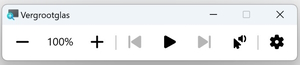
- Oben auf dem Bildschirm erscheint ein kleines Fenster mit den Vergrößerungsoptionen.
Bildschirm vergrößern und bewegen
Sie können die Vergrößerung stufenweise erhöhen:
- Klicken Sie auf das Pluszeichen im Vergrößerungsfenster oder halten Sie die Windows-Taste gedrückt und drücken Sie mehrmals die Plus-Taste.
- Der Zoom kann bis zu 1600 % eingestellt werden.
- Wenn Sie nicht das ganze Bild sehen, bewegen Sie die Maus, um andere Bereiche zu betrachten.
Bildschirm wieder verkleinern
Wenn die Vergrößerung zu groß ist, können Sie sie einfach reduzieren:
- Klicken Sie auf das Minuszeichen im Vergrößerungsfenster oder drücken Sie gleichzeitig die Windows-Taste und die Minus-Taste (-).
- Die Vergrößerung wird schrittweise kleiner, bis sie wieder 100 % erreicht.
- Mit einem Klick auf das Kreuz schließen Sie das Vergrößerungsfenster.
Tipps für die Nutzung der Vergrößerung
Die Vergrößerungsfunktion ist besonders hilfreich, wenn Sie Texte oder Details auf dem Bildschirm besser sehen möchten. Sie können die Vergrößerung jederzeit anpassen oder ausschalten. So bleibt die Bedienung Ihres Computers angenehm und übersichtlich.
Alternative Einstellungen für bessere Sicht
Neben der Vergrößerung können Sie auch die Anzeigeeinstellungen von Windows anpassen. Zum Beispiel lässt sich die Schriftgröße erhöhen oder der Bildschirmhintergrund kontrastreicher gestalten. Diese Optionen finden Sie in den Einstellungen unter „Erleichterte Bedienung“.
Fazit: Mehr Komfort am Bildschirm
Mit der eingebauten Vergrößerung in Windows können Sie Ihren Bildschirm einfach an Ihre Bedürfnisse anpassen. So wird das Arbeiten am Computer leichter und angenehmer, auch wenn die Schrift klein ist oder Sie Schwierigkeiten beim Sehen haben.
