Apple Account sicher mit Zwei-Faktor-Authentifizierung

Zusammenfassung ansehen
Zusammenfassung ✅
- 🔐 Zwei-Faktor-Authentifizierung erhöht die Sicherheit Ihres Apple Accounts deutlich.
- 📱 Sie bestätigt Ihre Identität mit einem zweiten Gerät oder Code.
- 💡 ⏳ Apple bietet eine zweiwöchige Testphase zum Deaktivieren der Funktion an.
- ⚙️ Die Aktivierung ist einfach auf iPhone, iPad und Mac möglich.
- 🛡️ Vertrauenswürdige Geräte können jederzeit eingesehen und verwaltet werden.
- 🔢 Verifizierungscodes schützen vor unbefugtem Zugriff, auch bei Passwortdiebstahl.
- 💡 Die Funktion ist heute Standard und schützt Ihre persönlichen Daten effektiv.
Inhaltsverzeichnis
Was ist die Zwei-Faktor-Authentifizierung?
Die Zwei-Faktor-Authentifizierung (2FA) ist eine zusätzliche Sicherheitsebene für Ihr Online-Konto. Neben dem Passwort müssen Sie sich mit einem zweiten Nachweis identifizieren, zum Beispiel mit einem Code auf Ihrem Smartphone. So bleiben Ihre Daten auch dann geschützt, wenn das Passwort gestohlen wird.
Warum ist 2FA bei Apple wichtig?
Ein Passwort allein reicht heute nicht mehr aus, um Ihre persönlichen Informationen zu schützen. Bei einem Datenleck können Fremde sonst auf Ihre privaten Daten zugreifen. Apple nennt diese Sicherheitsfunktion „Zwei-Faktor-Authentifizierung“ und empfiehlt sie dringend für alle Nutzer.
Wie funktioniert die 2FA bei Apple?
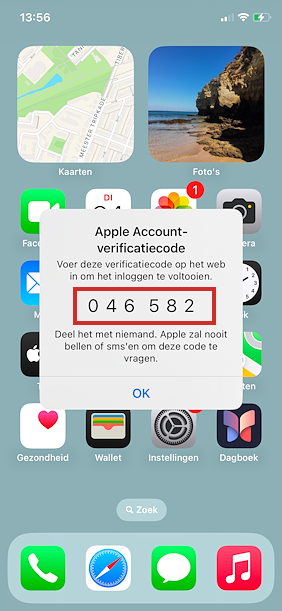
Wenn Sie sich mit Ihrem Apple Account anmelden, erhalten Sie zusätzlich zum Passwort eine sechsstellige Code-Anfrage auf einem Ihrer vertrauenswürdigen Apple-Geräte, wie iPhone oder iPad. Erst wenn Sie diesen Code eingeben, erhalten Sie Zugriff auf Ihre Daten, zum Beispiel auf iCloud oder andere Apple-Dienste.
Testphase von zwei Wochen
Nach der Aktivierung der Zwei-Faktor-Authentifizierung haben Sie zwei Wochen Zeit, die Funktion wieder auszuschalten, falls Sie sie nicht nutzen möchten. Nach Ablauf dieser Frist bleibt die zusätzliche Sicherheit dauerhaft aktiv.
So aktivieren Sie 2FA auf iPhone oder iPad
- Öffnen Sie die Einstellungen (Zahnrad-Symbol).
- Tippen Sie oben auf Ihren Namen.
- Wählen Sie Passwort & Sicherheit aus.
- Tippen Sie auf Zwei-Faktor-Authentifizierung aktivieren.
- Folgen Sie den Anweisungen und geben Sie eine Telefonnummer für Verifizierungscodes ein.
- Bestätigen Sie die Eingabe mit dem erhaltenen Code.
2FA auf dem Mac einschalten
- Klicken Sie oben links auf das Apple-Symbol.
- Öffnen Sie die Systemeinstellungen.
- Klicken Sie auf Ihren Namen.
- Wählen Sie Passwort & Sicherheit.
- Klicken Sie bei „Zwei-Faktor-Authentifizierung“ auf Aktivieren.
Vertrauenswürdige Geräte verwalten
Vertrauenswürdige Geräte sind jene, die mit Ihrem Apple Account verbunden sind und Verifizierungscodes empfangen können. Sie können diese Geräte jederzeit überprüfen und verwalten:
- Besuchen Sie account.apple.com.
- Melden Sie sich mit Ihrer Apple-ID und Ihrem Passwort an.
- Geben Sie den Verifizierungscode ein, der an eines Ihrer Geräte gesendet wird.
- Unter Login & Sicherheit finden Sie eine Übersicht Ihrer Geräte und Telefonnummern.
- Sie können Geräte entfernen, die Sie nicht mehr nutzen, oder zusätzliche Telefonnummern hinzufügen.
Warum 2FA heute unverzichtbar ist
Die Zwei-Faktor-Authentifizierung schützt Sie vor unbefugtem Zugriff, selbst wenn Ihr Passwort bekannt wird. Sie ist einfach einzurichten und bietet eine wichtige Sicherheitsschicht für Ihre persönlichen Daten und Apple-Dienste.
Weitere Tipps finden Sie im großen Passwort Leitfaden Anleitung
