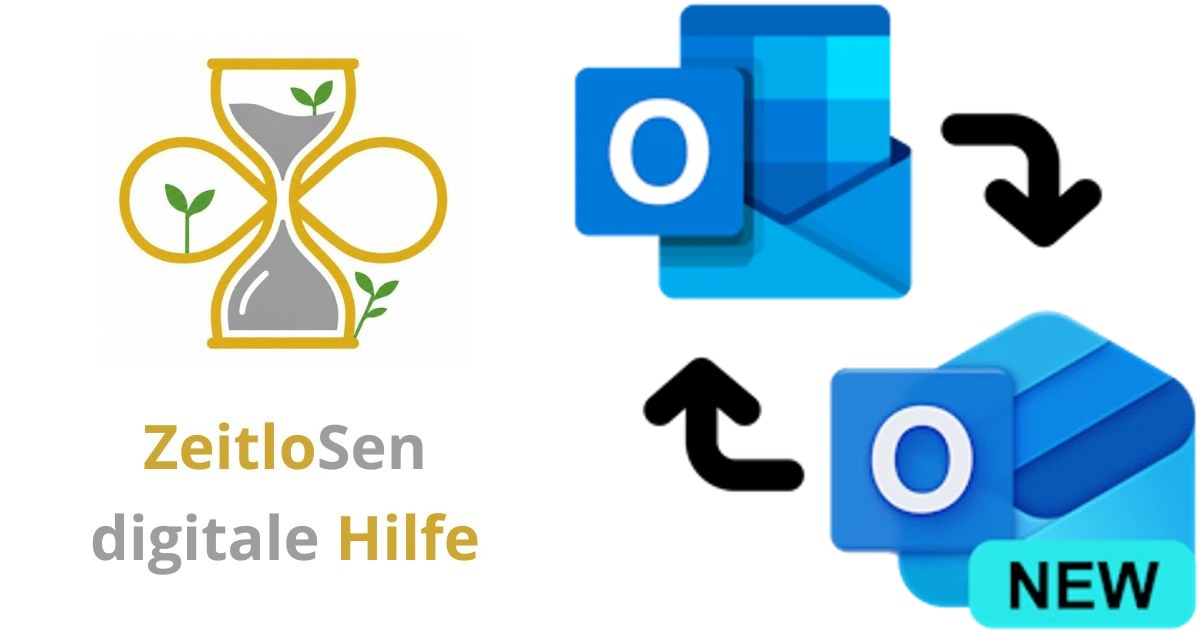
Alte Outlook-Version wieder nutzen

Zusammenfassung ansehen
Zusammenfassung ✅
- 📧 Outlook gibt es in zwei Versionen: klassisch und neu.
- ⚙️ Nutzer können zwischen der alten und neuen Version wechseln.
- 🔄 Das neue Outlook ist standardmäßig auf Windows installiert.
- 🛠️ Die alte Version lässt sich einfach wieder aktivieren.
- 💡 Das neue Outlook hat noch nicht alle Funktionen der klassischen Version.
- 📝 Feedback kann beim Wechsel übersprungen werden.
- 🔗 Es gibt die Möglichkeit, das neue Outlook komplett zu entfernen.
Inhaltsverzeichnis
Übersicht: Outlook-Versionen verstehen
Microsoft bietet Outlook in zwei Varianten an: die klassische Version und die neue Version. Die klassische Outlook-Version gehört zu Microsoft 365 und wird oft als Outlook (classic) bezeichnet. Die neue Version, Outlook (new), wurde 2024 automatisch auf vielen Windows-Computern installiert und ersetzt das frühere Windows-Mailprogramm.
Wie Sie zwischen den Outlook-Versionen wechseln
Auf Ihrem Computer können beide Outlook-Versionen installiert sein. Wenn Sie Outlook (classic) starten, aber stattdessen Outlook (new) öffnet, können Sie das ändern:
- Starten Sie Outlook (classic) auf Ihrem PC.
- Wenn Outlook (new) erscheint, sehen Sie oben rechts einen Schalter mit der Bezeichnung „Das neue Outlook“.
- Ist der Schalter aktiviert (nach rechts geschoben), klicken Sie darauf, um ihn auszuschalten (nach links schieben).
- Microsoft fragt dann, warum Sie zur alten Version zurückkehren möchten. Sie können diese Frage überspringen, indem Sie auf Feedback überspringen klicken.
Danach startet Outlook neu und zeigt die klassische Ansicht. Beim nächsten Öffnen sollte wieder die alte Version starten.
Alternative: Neues Outlook komplett entfernen
Wenn Sie das neue Outlook nicht nutzen möchten, können Sie es auch von Ihrem Computer löschen. So verwenden Sie nur noch die klassische Version. Eine Anleitung dazu finden Sie hier.
Warum gibt es zwei Outlook-Versionen?
Das neue Outlook ist noch in der Entwicklung und bietet nicht alle Funktionen der klassischen Version. Wer für Microsoft 365 bezahlt, möchte oft die bewährte und vollständige Version nutzen. Deshalb ist es sinnvoll, bei Bedarf zur klassischen Outlook-Version zurückzukehren.
Tipps für die Nutzung von Outlook
Beide Versionen haben ihre Vorteile. Die klassische Version ist stabil und umfangreich, während das neue Outlook moderner wirkt und sich weiterentwickelt. Probieren Sie aus, welche Version besser zu Ihren Bedürfnissen passt.
Häufige Fragen zum Outlook-Wechsel
Viele Nutzer fragen, ob der Wechsel zwischen den Versionen sicher ist und ob Daten verloren gehen. Der Wechsel ist sicher und Ihre E-Mails bleiben erhalten. Es ist jedoch ratsam, regelmäßig Backups Ihrer wichtigen Daten zu machen.
Ausblick: Entwicklung von Outlook
Microsoft arbeitet ständig an Verbesserungen für Outlook. In Zukunft wird das neue Outlook voraussichtlich mehr Funktionen erhalten und die klassische Version ergänzen oder ersetzen. Bleiben Sie informiert, um die beste Version für sich zu nutzen.
Weitere Tipps finden Sie im großen E-Mail Leitfaden Anleitung
