Rubrik Geräte Überblick
Computer, Smartphones und digitale Geräte, die im Alltag ständig begegnen. Kurze, verständliche Artikel erleichtern Orientierung, Einstellungen und den sicheren Umgang im täglichen Gebrauch.
Einfach ◇ Ehrlich ◇ Erklärt

-
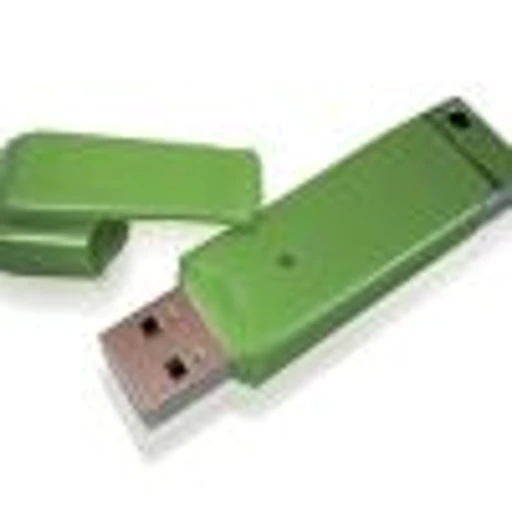
USB-Geräte sicher entfernen
Erfahren Sie, wie Sie USB-Geräte an Ihrem Windows-Computer sicher entfernen. Vermeiden Sie Datenverlust und Schäden mit einfachen Schritten zum sicheren Auswerfen von USB-Sticks und externen Festplatten.
-

Wiederherstellungspunkte in Windows löschen
Erfahren Sie, wie Sie alte Wiederherstellungspunkte in Windows 10 und 11 sicher löschen, um Speicherplatz freizugeben. Nutzen Sie die Datenträgerbereinigung für eine einfache und effektive Systempflege.
-

Router und WLAN-Passwort sicher ändern
Erfahren Sie, wie Sie das Standardpasswort Ihres Routers und WLANs sicher ändern. Mit einfachen Schritten schützen Sie Ihr Heimnetzwerk vor unbefugtem Zugriff und passen den WLAN-Namen an.
-
Ordnersymbol in Windows ändern
Erfahren Sie, wie Sie in Windows die Symbole Ihrer Ordner einfach ändern können. So gestalten Sie Ihren Explorer übersichtlicher und finden Dateien schneller mit individuellen Ordnersymbolen.
-

Webseiten und Bilder einfach drucken mit Chrome
Erfahren Sie, wie Sie mit Google Chrome Webseiten und Bilder einfach und schnell drucken. Nutzen Sie praktische Tipps für bessere Druckergebnisse und lösen Sie mögliche Probleme unkompliziert.
-

Festgefrorene Chrome-Tabs schließen
Erfahren Sie, wie Sie eingefrorene Tabs im Chrome-Browser einfach über den Task-Manager schließen können. Mit praktischen Tipps für einen stabilen und schnellen Browser-Alltag.
-

Seitenränder in Word einfach einstellen
Erfahren Sie, wie Sie in Word die Seitenränder einfach anpassen können. Nutzen Sie voreingestellte Optionen oder legen Sie eigene Ränder fest, um Ihr Dokument optimal zu gestalten und zu drucken.
-

Suchleiste durch Suchsymbol ersetzen
Erfahren Sie, wie Sie in Windows 10 die Suchleiste in der Taskleiste durch ein kleines Suchsymbol ersetzen. So schaffen Sie mehr Platz und behalten eine übersichtliche Bedienung.
-
Text auf dem Bildschirm schnell auswählen
Erfahren Sie, wie Sie mit der Tastenkombination Strg+A (Cmd+A auf dem Mac) schnell und einfach alle Texte auf einer Webseite oder in einem Dokument auswählen, kopieren und einfügen können.
-

Was ist besser: Schlafmodus oder Computer ausschalten?
Erfahren Sie, wann Sie Ihren Computer besser in den Schlafmodus versetzen, in den Ruhezustand schicken oder ganz ausschalten sollten. Praktische Tipps für Energie sparen und schnellen Zugriff.
